PayPayミニストップのコンビニチャージやり方|手順を迷わず解説
「paypayミニストップコンビニチャージやり方、どこで何を押せばいいの?」――この疑問を持つ人は意外と多いです。PayPayのチャージは、アプリ側と店頭側の動きがかみ合って初めて完了します。だからこそ、途中で止まらない“順番”を押さえておくのが近道です。この記事では、ミニストップでのコンビニチャージを、なるべく迷いにくい形で整理します。
まず大前提。コンビニでのチャージには、「店頭に行く前の準備」と「店頭での操作」があります。paypayミニストップコンビニチャージやり方を説明する時、ここを混ぜてしまうと手順が崩れます。店に着く前に必要な画面(バーコード等)を用意し、店では表示された案内に沿って進める。これが基本の考え方です。
最初のステップは、PayPayアプリで「チャージ」を選ぶところから始まります。ここでやるべきことはシンプルで、ミニストップ用の支払い方法を選択し、店頭で提示するための画面(バーコードや受付に使う情報)が表示される状態まで進めます。paypayミニストップコンビニチャージやり方でつまずきやすいのは、この“画面が完成していないまま店に行く”パターンです。まずはアプリで完了画面を確認しましょう。
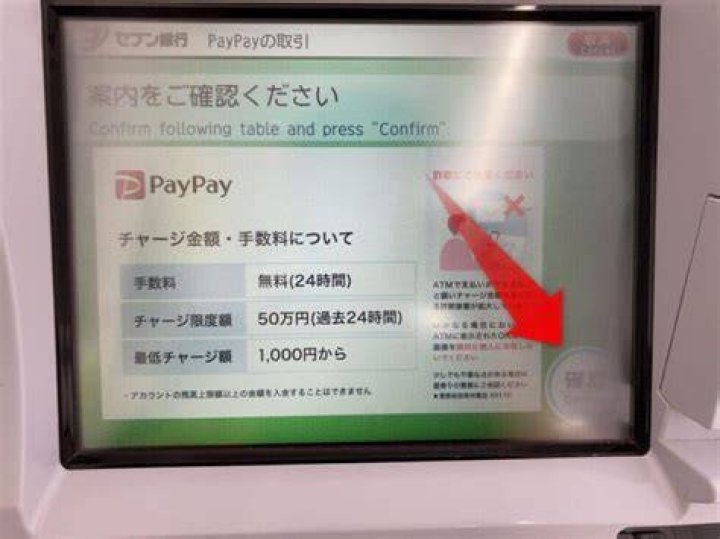
次に店頭へ。ミニストップの端末やレジ周りで、コンビニチャージの受付に対応している場所を案内に従って探します。最近の店舗は表示が分かりやすくなっていますが、店舗によって運用が少し違うことはあります。大切なのは、「自分が今どの案内に沿っているか」を端末の画面や店内掲示で確認することです。これが、後の“金額の入力”や“確定”の工程に直結します。
ここからが体験の中心。店頭で提示する画面(バーコード等)を求められる場面では、表示している端末の画面を見せます。バーコードを読み取るタイプの場合は、反射や画面の明るさで読み取りが不安定になることがあります。指で画面を隠さない、バーコード部分を画面の中心に置く、など基本的な工夫で成功率が上がります。paypayミニストップコンビニチャージやり方では、“読み取り前後の一瞬”が勝負です。
読み取りが進むと、次はチャージする金額の設定です。金額は、PayPay側で既に入力済みの場合もあれば、店頭側で選ぶ/確定する場合もあります。あなたが今どちらの状態かは、店頭の画面表示に従うのが確実です。ここで「想定と違う金額が表示されていないか」を再確認してください。チャージは少額でも手数の発生有無など条件が絡むことがあるため、確認は後悔の芽を摘みます。
金額が確定すると、支払い(現金での決済など)に進みます。店頭の手順に沿って金額を投入し、あとは案内される操作を完了させます。paypayミニストップコンビニチャージやり方の中で多いミスは、「投入してからの待ち時間を短く見積もって別の操作をしてしまう」こと。端末が処理中の間は画面表示を追い、完了の案内が出るまで落ち着いて待つのが安全です。
支払いが終わったら、最後に必ず確認したいのが「反映のタイミング」です。コンビニチャージは、すぐに反映されるケースもありますが、処理状況によって少し時間がかかることがあります。焦って再度チャージ操作を始めるのは避けてください。まずはPayPayアプリでチャージ履歴や残高の変化を確認し、必要なら一定時間を置いて再チェックします。ここを丁寧にすることで、二重チャージのようなトラブルを避けやすくなります。
「やり方は分かったけど、うまくいかない」――そんな時に備えたいのが、よくあるつまずきの整理です。たとえば、バーコードの読み取りで進まない、金額が選べない/確認ができない、支払い後に反映が見えない、などです。原因の多くは、アプリ側の準備不足、店頭端末の案内の読み飛ばし、反映確認のタイミング不足、のどれかに収まることが多いです。paypayミニストップコンビニチャージやり方を行う際は、まずこの“3つの系統”を疑うのが効率的です。
端末の読み取りで止まる場合は、スマホの画面輝度やバーコード表示の位置を見直してください。それでもダメなら、店頭でスタッフの案内を受けるのが最短です。自分で無理に再操作を重ねると、処理状態が複雑になってしまうことがあります。やり方の正解は、最終的に「端末の表示に従う」ことに尽きます。
金額の工程で悩む人もいます。PayPayアプリ側で金額を指定しているなら、店頭側では“確認して確定”が中心になることがあります。一方で、店頭側で金額の入力を促される運用もあり得ます。paypayミニストップコンビニチャージやり方のコツは、「どちらの入力モードにいるか」を端末表示から拾うこと。アプリ画面だけに頼らず、店頭画面の指示を優先してください。
反映が見えない時は、履歴の確認が鍵になります。PayPayアプリのどこにチャージ履歴が出るかは、画面の構成が変わることがありますが、基本は「残高」や「履歴」などの導線から確認できます。反映待ちの可能性を踏まえ、短い時間で何度も繰り返さない判断が重要です。必要なら、受付票や画面の控えが手元に残る場合は保管し、状況説明に使えるようにしておきましょう。
ここで、検索キーワードとしてよく一緒に出てくる“長い言い回し”にも触れておきます。たとえば「paypayミニストップコンビニチャージやり方 手順」「paypay ミニストップ 端末 バーコード」「コンビニチャージ 反映 いつ」「ミニストップ 現金 でチャージ」など。これらは結局、この記事で解説した要点に集約されます。つまり、アプリで準備→店頭で提示→金額確定→支払い→反映確認。この一本道を外さないのが、最終的な正解です。
もう一つ、地味だけど大事なポイントがあります。それは「時間帯と混雑」です。特に夕方や週末はレジや端末の順番待ちが発生しやすく、端末の操作が中断されることがあります。paypayミニストップコンビニチャージやり方を実行するなら、余裕のあるタイミングで行うのが安心です。急いでいると確認を飛ばしがちになり、金額や反映の見落としにつながります。
最後に、迷わないためのチェックリストを短くまとめます。行く前にアプリでチャージ画面が完成しているか、店頭で提示する表示が見える状態か、端末の案内に従って金額が合っているか、支払い後は反映を待って確認するか。paypayミニストップコンビニチャージやり方は、この4点を押さえるだけで失敗しにくくなります。
どうしても不安が残る場合は、PayPayアプリ内の案内や、店頭の掲示で確認できる項目を優先してください。いちばん確実なのは、あなたが今見ている画面に書いてあることをそのまま辿る方法です。手順は場所と端末で細部が変わることがありますが、方向性は変わりません。
まとめ:paypayミニストップコンビニチャージやり方は、アプリで必要なチャージ画面を用意→店頭でバーコード等を提示→端末の案内に沿って金額確定→支払い完了→PayPay側で残高・履歴を確認、という流れです。読み取りや金額の確認、反映待ちのバランスを守ると、当日の手戻りがぐっと減ります。次にチャージする時は、今日のチェックポイントをそのまま使ってみてください。